

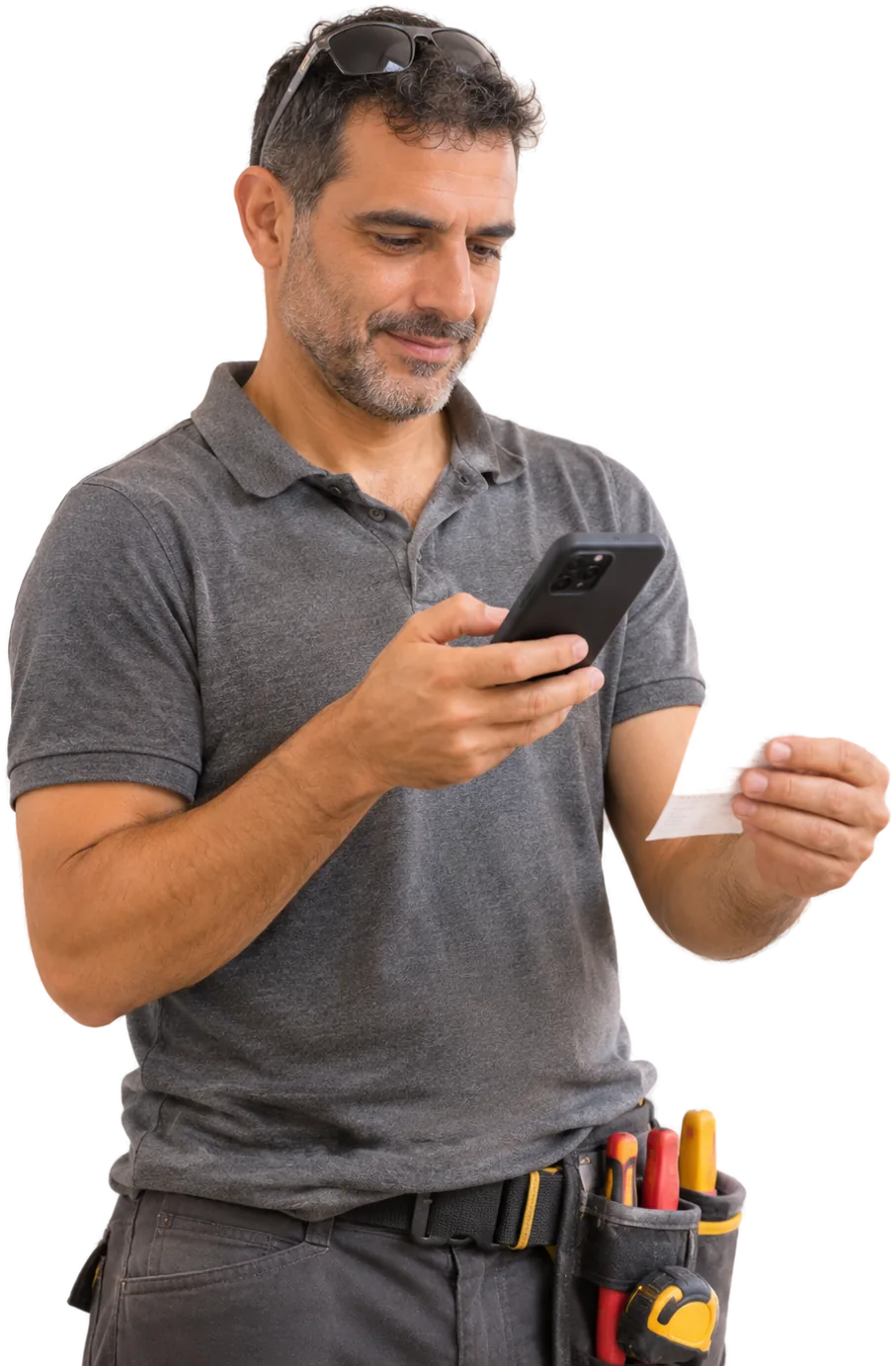
Rechnung fotografieren, die Felder füllen sich von selbst

DoxBox liest jedes eingehende Dokument: Lieferant, Firmennummer, Belegnummer, Datum, Nettobetrag, Umsatzsteuer und Gesamtbetrag. Was nicht lesbar war, wird zur Prüfung markiert, und Sie ergänzen es einfach.

Kostenlos starten
Ein Handwerker mit Werkzeuggürtel fotografiert eine Quittung mit seinem Handy
Aus dem Dokument gelesen
LieferantHaMoshava Printing
Gesamt63,88 $
USt.9,74 $
Belegdatum24.10.2026

So funktioniert’s

  1. 1

    Ein Dokument geht ein

    Ein Upload vom Computer, ein Foto in der App, eine WhatsApp-Nachricht oder eine E-Mail. Jedes eingehende Dokument wird gescannt.

  2. 2

    Die Daten werden ausgelesen

    Lieferant, Firmennummer, Belegnummer, Datum, Beträge und Umsatzsteuer landen in den Feldern des Dokuments.

  3. 3

    Nur prüfen, was nötig ist

    Ein Dokument mit fehlender Angabe landet unter „Zu prüfende Dokumente“. Alles andere ist schon nach Monat sortiert.

Was der Scanner kann

Liest die Daten, die Ihr Steuerberater braucht

Nicht nur Betrag und Datum. DoxBox erkennt Dokumentart, Lieferant und Belegnummer und trennt Nettobetrag, Umsatzsteuer und Gesamtbetrag.

  • Rechnung mit USt., Quittung oder Gutschrift
  • Lieferant und Unternehmensnummer (Firmen- oder USt-Nummer)
  • Nettobetrag, Umsatzsteuer, Steuersatz und Gesamtbetrag
Scanner testen
DokumentdetailsRechnung
LieferantBarak Maintenance & Cleaning
Beleg-Nr.4102
Belegdatum11.10.2026
Nettobetrag806,87 $
USt. (19 %)153,30 $
Gesamt960,17 $
Zu prüfende Dokumente3
Unbekannter Lieferant19.10120,00 $Fehlende Angaben
Milim Tovot1.890,00 $Fehlendes Datum
HaMoshava Printing24.1063,88 $Duplikat

Markiert, was geprüft werden muss, und sagt Ihnen, warum

Fehlt ein Datum? Wurden Angaben nicht erkannt? Ist das Dokument schon im System? Statt zu raten, verschiebt DoxBox das Dokument mit Begründung nach „Zu prüfende Dokumente“.

  • Fehlende Angaben
  • Fehlendes Datum
  • Duplikat: Das Dokument ist bereits im System
So sieht es aus

Direkt korrigieren, automatisch gespeichert

Jedes Feld lässt sich direkt auf der Dokumentseite bearbeiten, neben einer Ansicht des Originals. Änderungen werden automatisch gespeichert und im Verlauf des Dokuments protokolliert.

  • Bearbeiten neben dem Originaldokument
  • Automatisches Speichern
  • Verlauf: was sich wann geändert hat
Kostenlos starten
HaMoshava Printing · QuittungGespeichert
Gesamt63,88 $
ZahlungsstatusBezahlt
Verlauf
Dokument über WhatsApp eingegangen
Gesamtbetrag von 63,00 $ auf 63,88 $ geändert
Zahlungsstatus aktualisiert

Was wird aus jedem Dokument gelesen?

Diese Felder werden aus dem Dokument selbst ausgefüllt. Jedes davon können Sie von Hand korrigieren.

  • Lieferant und FirmennummerLieferant und Unternehmensnummer (Firmen- oder USt-Nummer), so wie sie auf dem Dokument stehen.
  • DokumentartRechnung mit USt., Quittung oder Gutschrift.
  • Beleg-Nr.So wie sie auf der Rechnung steht.
  • BelegdatumOrdnet das Dokument dem richtigen Monat zu.
  • Nettobetrag, Umsatzsteuer und GesamtbetragDrei getrennte Felder, dazu der Steuersatz.
  • WährungDollar, Euro, Pfund, Schekel und mehr. In der Monatsübersicht wird der Betrag zum Wechselkurs umgerechnet.

Kein Abtippen

Die Daten kommen direkt aus dem Dokument.

Jede Quelle wird gescannt

E-Mail, WhatsApp, Foto oder Upload: derselbe Scanner für alle.

Duplikate werden markiert

Ein Dokument, das schon im System ist, wird als Duplikat markiert.

Passt perfekt zu

Rechnungen über WhatsAppFoto machen, an den Bot schicken, schon abgelegt. Rechnungen aus E-MailsEinmal verbinden, und Ihr Postfach wird automatisch durchsucht. KreditkartenabgleichKreditkartenabrechnung hochladen und sehen, zu welchen Buchungen die Rechnung fehlt.
Fragen und Antworten

Fragen zum Rechnungsscanner

Antworten auf die Fragen, die vor dem Start aufkommen.

Keine Antwort gefunden? Fragen Sie unser Team, im Chat oder auf WhatsApp.
Welche Daten liest der Scanner?

Lieferant, Firmen- oder USt-Nummer, Dokumentart, Belegnummer, Belegdatum, Nettobetrag, Umsatzsteuer, Gesamtbetrag und Währung.

Funktioniert das auch mit Papierquittungen?

Ja. Fotografieren Sie die Quittung in der App oder senden Sie sie per WhatsApp, und die Daten werden aus dem Foto gelesen.

Was, wenn eine Angabe nicht erkannt wird?

Das Dokument landet mit Angabe des Grundes unter „Zu prüfende Dokumente“: fehlende Angaben, ein fehlendes Datum oder ein Duplikat. Sie ergänzen die Angaben direkt auf der Dokumentseite.

Welche Dateitypen kann ich hochladen?

Fast jeden Dateityp, auch PDFs und Bilder. Laden Sie eine Datei oder mehrere auf einmal hoch. Auch E-Rechnungen in den Formaten XRechnung und ZUGFeRD werden verarbeitet.

Was ist mit einer Rechnung in Fremdwährung?

Das Dokument wird in seiner Originalwährung gespeichert, und in der Monatsübersicht wird der Betrag zum Wechselkurs umgerechnet.

Werden meine Dokumente sicher gespeichert?

Ja. Dateien werden verschlüsselt gespeichert, und nur Sie und von Ihnen berechtigte Personen, etwa Ihr Steuerberater, haben Zugriff.

In welchem Tarif ist der Scanner enthalten?

Das Auslesen der Rechnungsdaten ist in jedem Tarif enthalten.

  • Ohne Kreditkarte
  • 30 Tage testen
  • Kostenloser Tarif für kleine Unternehmen

Lassen Sie DoxBox Ihre Rechnungen
für Sie lesen

Gratis testen
Ein lächelnder Geschäftsinhaber mit einem Handy in der einen und einem Paket in der anderen Hand